sing-box iOS 使用教程:官方客户端导入机场订阅(附截图)
sing-box 的名声是“强大但难配”,其实那说的是手写 JSON 的场景。用官方 iOS 客户端(SFI)导入机场订阅,流程简单得出乎意料。前提只有一个:你的机场要提供 sing-box 格式的订阅链接(越来越多机场支持了,面板里找不到就问客服)。本文全程真机截图。
准备工作
- 外区 Apple ID(国区无此应用;只在 App Store 应用里切换账号,账号准备见Shadowrocket 教程第一步)。
- sing-box 格式订阅链接。注意:Clash 格式的订阅粘进来是不能用的,必须是 sing-box 专用地址。
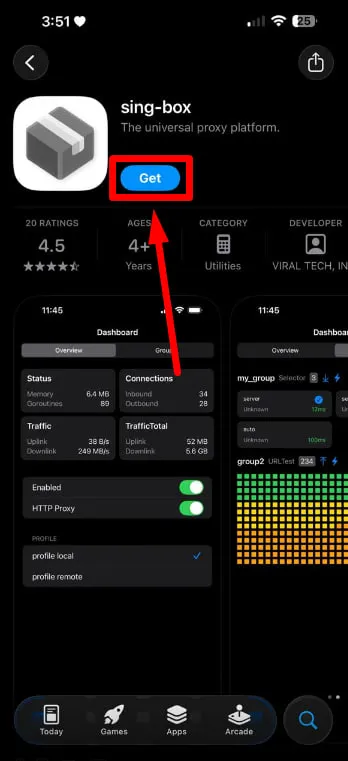
第一步:下载 sing-box
外区账号在 App Store 搜索 sing-box(灰色方块图标,开发者 VIRAL TECH),免费获取:
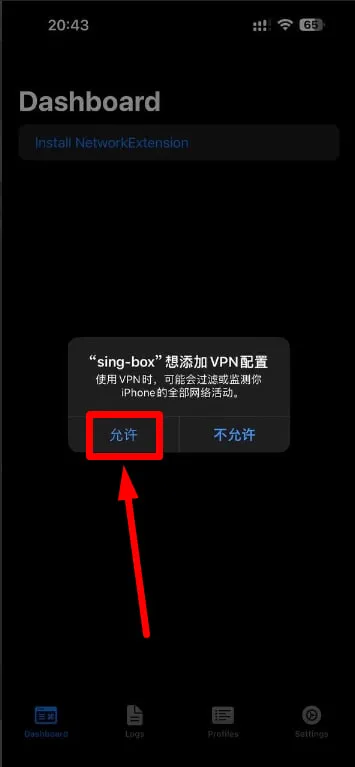
第二步:允许 VPN 配置
首次打开点 Dashboard 上的「Install NetworkExtension」,系统弹出「sing-box 想添加 VPN 配置」,点允许:
第三步:添加订阅(New Profile)
点底部的「Profiles」标签:
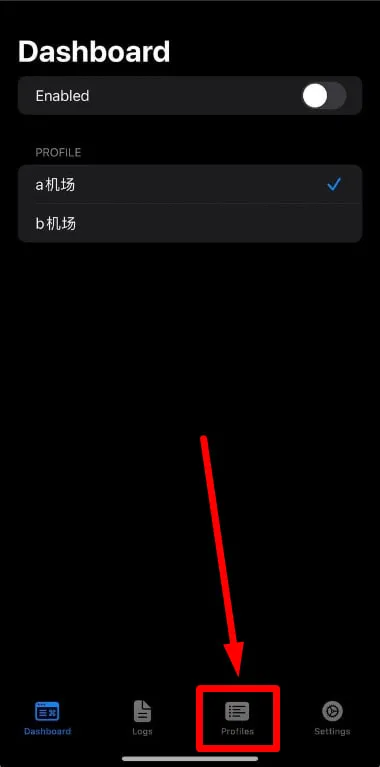
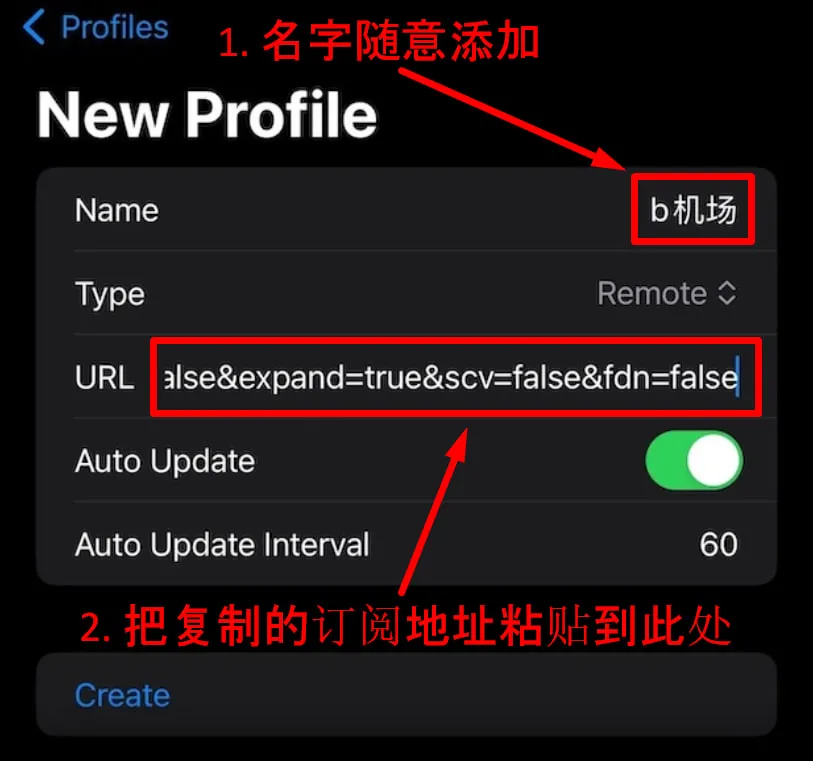
新建 Profile,四个字段这样填:
- Name:随意(如机场名)
- Type:选 Remote
- URL:粘贴机场的 sing-box 订阅地址
- Auto Update:开启(默认 60 分钟更新一次)
填完点 Create:
第四步:开启连接
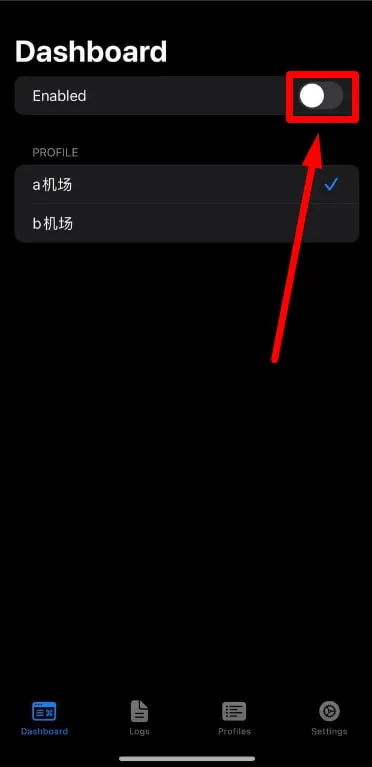
回到 Dashboard,在 PROFILE 里勾选刚建的配置,打开顶部的 Enabled 开关:
第五步:选节点
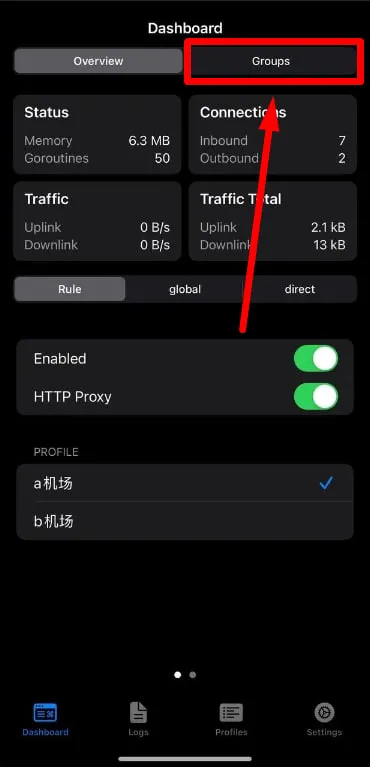
连接后 Dashboard 会出现状态面板(流量、连接数),顶部切到「Groups」:
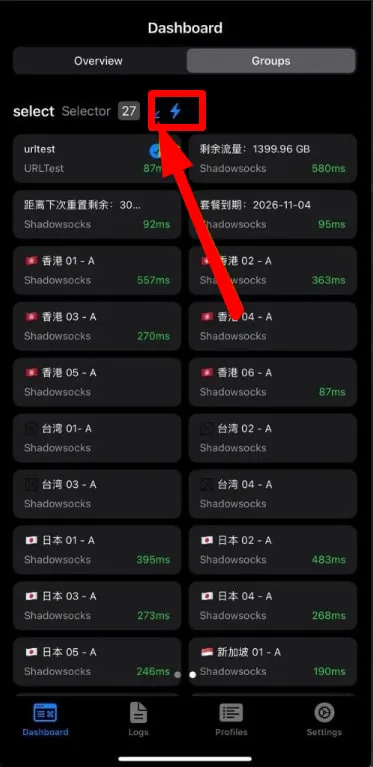
Groups 里是全部节点分组,点闪电图标批量测延迟,然后点选一个绿色低延迟的节点使用:
Safari 验证国外网站连通即完成。模式保持默认的 Rule(规则分流),国内网站自动直连。
日常使用要点
- 更新订阅:Auto Update 开着就不用管;手动更新在 Profiles 里对配置下拉。
- 省电:sing-box 在后台的资源占用不大,正常挂着即可。
- 多机场:可以建多个 Profile,Dashboard 里一键切换——主备机场党的福音。
相关阅读
- 机场只有 Clash 订阅:ClashMi iOS 教程
- sing-box、Clash、Shadowrocket 的定位差异:客户端选择指南
- 还没选好机场:机场推荐
常见问题
sing-box 不是配置很难吗?
难的是自己写 JSON 配置。如果机场提供 sing-box 格式订阅,官方 iOS 客户端里就是"粘贴链接、打开开关"两步,和其他客户端没区别。难度取决于机场是否直接支持。
机场订阅不支持 sing-box 格式怎么办?
优先问机场客服有没有 sing-box 订阅地址;没有的话可以用订阅转换服务,但转换会引入第三方风险,不熟悉的用户建议直接换 ClashMi 等 Clash 系客户端。
sing-box 是免费的吗?
免费开源,官方 iOS 客户端也免费,但同样需要外区 Apple ID 下载。
发现信息过期或错误?欢迎联系纠错,我会尽快复核更新。