ClashMi iOS 使用教程:三步导入机场订阅(附截图)
ClashMi 是 iOS 上少见的免费 Clash Meta 内核客户端(开发者 Supernova Nebula LLC),界面简洁,规则分流开箱即用。对不想花 2.99 美元买 Shadowrocket 的用户,它是目前最顺手的替代。本文全程真机截图。
准备工作
- 外区 Apple ID:国区 App Store 没有这类应用,需要美区等外区账号。只在 App Store 应用里切换登录,不要动系统 iCloud 账号。账号准备方法见Shadowrocket 教程的第一步(流程通用)。
- 机场订阅链接:登录你的机场用户面板复制 Clash 订阅。还没有机场的话先看机场推荐。
第一步:下载 ClashMi
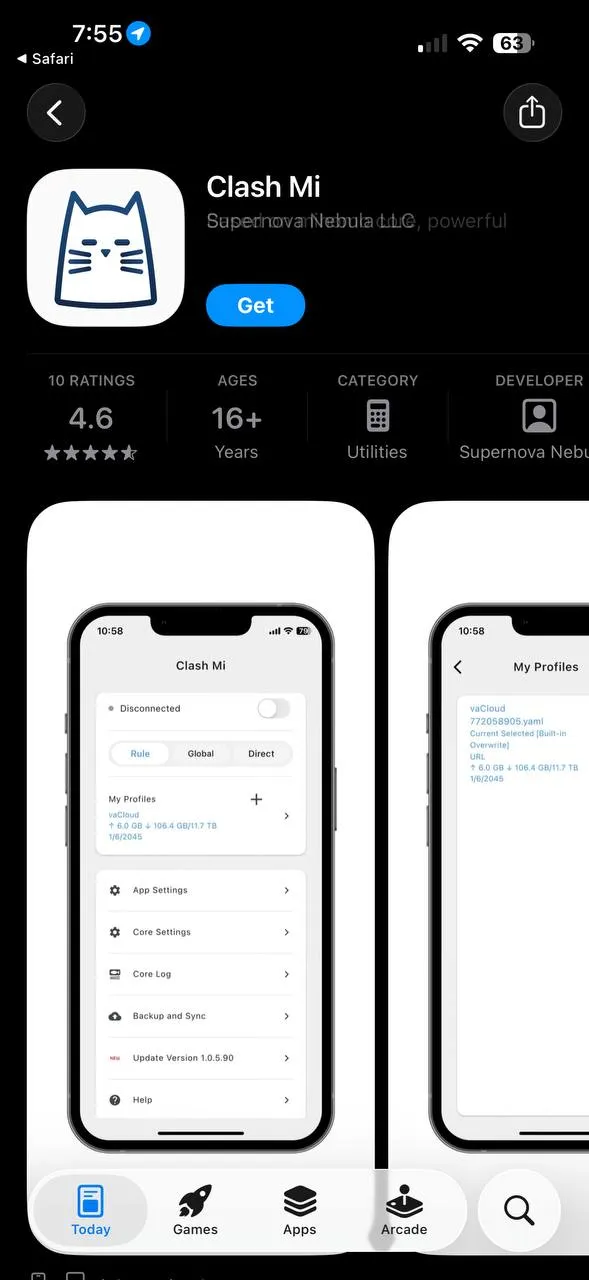
用外区账号在 App Store 搜索 Clash Mi(认准猫头图标、开发者 Supernova Nebula LLC),免费获取。
第二步:添加机场配置
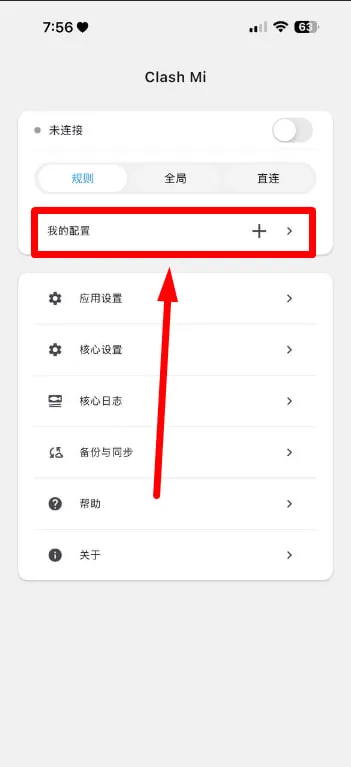
打开 ClashMi,主界面很干净:顶部是连接开关和「规则/全局/直连」三种模式,下面就是「我的配置」。点「我的配置」右侧的 +:
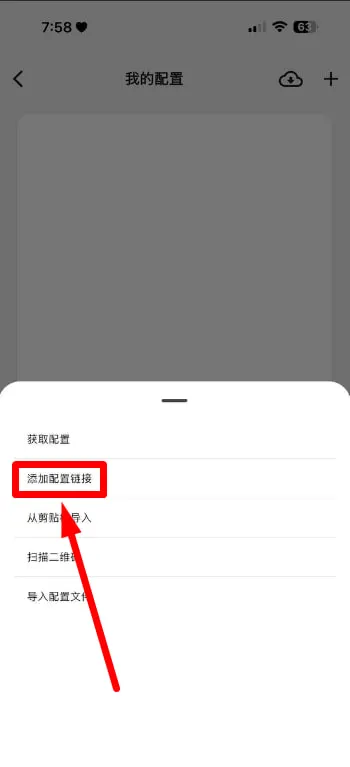
弹出的菜单里选 「添加配置链接」(也支持从剪贴板导入和扫码,效果一样):
把机场面板复制的订阅链接粘贴进「配置链接/内容」输入框,备注随意,其他选项保持默认,点右上角对勾保存。
第三步:开启连接
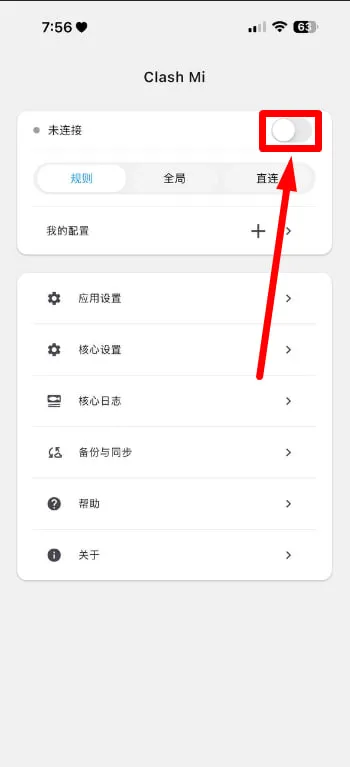
回到主界面,确认模式在「规则」(国内直连、国外走代理,日常就用它),打开右上角的连接开关。首次开启会弹出系统「添加 VPN 配置」请求,点允许并验证即可。
打开 Safari 访问一个国外网站验证连通,再开一个国内网站确认速度正常——两项都通过就配置完成了。
日常使用要点
- 换节点:主界面「代理」组里选延迟低的节点,长按或进入可测速。
- 更新订阅:机场调整节点后,在「我的配置」里下拉或点云图标更新;「添加配置链接」时默认的更新间隔是 1 天,一般不用手动管。
- 模式别乱切:「全局」让所有流量走代理(费流量、国内网站变慢),「直连」等于不代理。日常保持「规则」。
出问题了?
- 连上了但打不开网页:先换个节点,再检查机场面板流量是否用尽。
- 订阅导入失败:确认复制的是 Clash 格式完整链接。
- 晚上整体变慢:见晚高峰速度慢的常见原因。
Windows 用户可以看 ClashMi Windows 版教程(同一套软件,界面几乎一致);不确定客户端怎么选,回到客户端选择指南。
常见问题
ClashMi 是免费的吗?
免费。这是它相对 Shadowrocket(约 2.99 美元)的最大优势——外区 Apple ID 仍然需要,但不用花钱买应用。
ClashMi 和 Shadowrocket 选哪个?
预算敏感或第一次尝试选 ClashMi(免费,Clash 生态规则分流);追求协议支持最全、更新最勤选 Shadowrocket。两者都需要外区 Apple ID。
机场订阅需要什么格式?
Clash 格式订阅。绝大多数机场的用户面板都提供,复制时选择 Clash 或通用订阅即可。
发现信息过期或错误?欢迎联系纠错,我会尽快复核更新。