ClashMi Windows 版使用教程:绿色版运行与订阅导入(附截图)
ClashMi 除了 iOS 版还有 Windows 绿色版:不用安装,解压即用,界面和手机版几乎一样。本文按真实截图走一遍从解压到联网的全过程,重点是新手最容易卡住的 SmartScreen 拦截。
准备工作
- 从官方渠道下载 ClashMi Windows 压缩包(官网或官方 GitHub 仓库)。代理客户端接管全部流量,第三方下载站的包不要碰。
- 准备好机场的 Clash 订阅链接(还没有机场先看机场推荐)。
第一步:解压并找到主程序
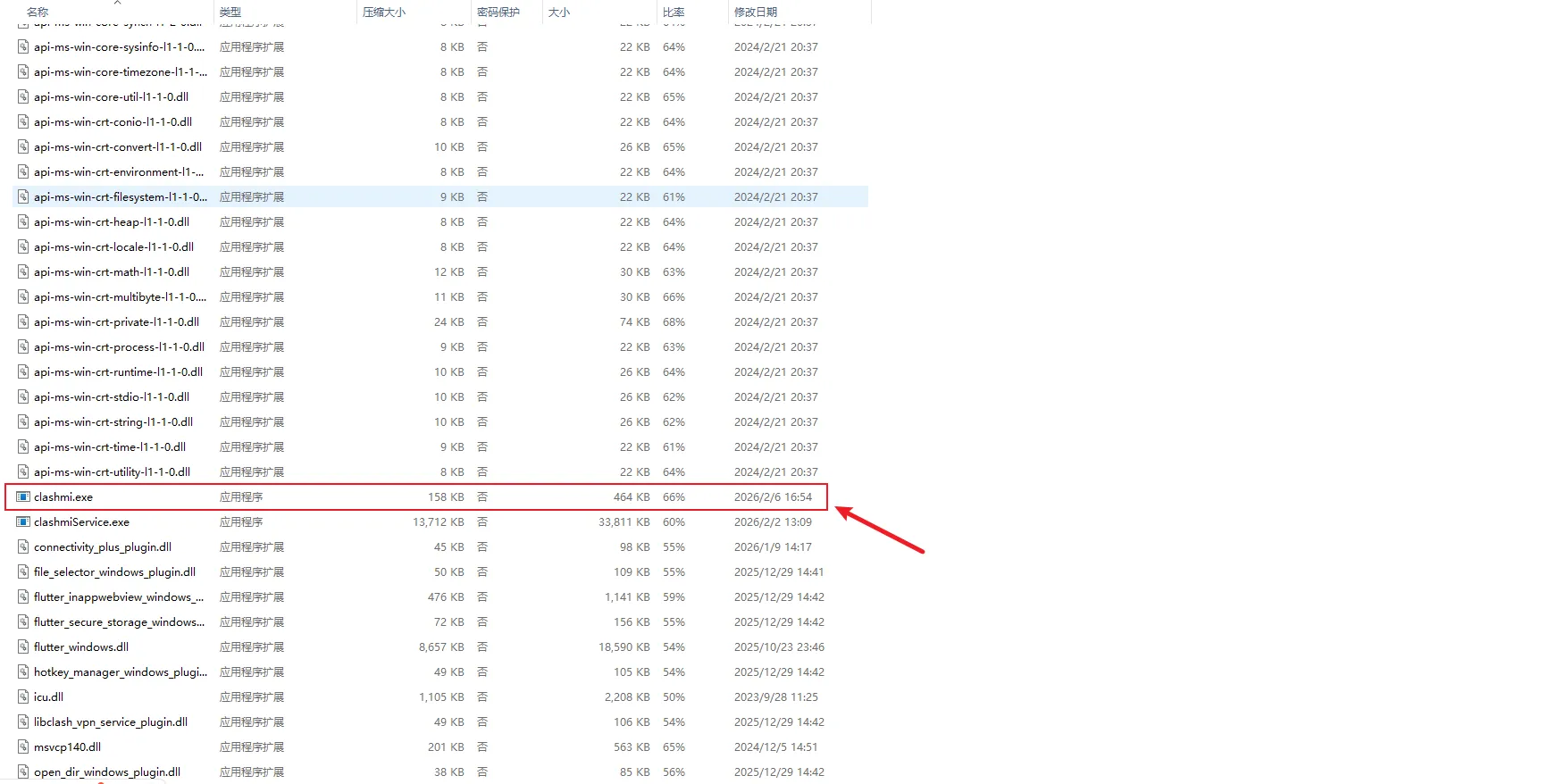
把压缩包解压到一个路径不含中文的目录(如 D:\clashmi\)。文件很多,找到主程序 clashmi.exe(注意不是 clashmiService.exe,那是后台服务):
第二步:以管理员身份运行
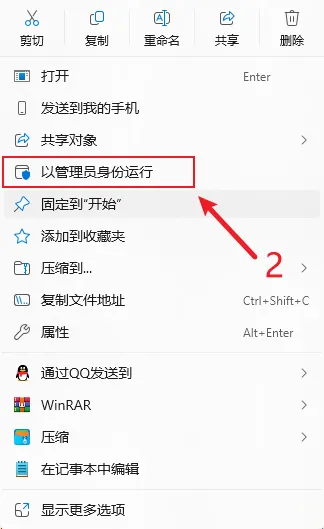
右键 clashmi.exe,选择「以管理员身份运行」(首次运行需要安装系统服务,必须管理员权限):
第三步:处理 SmartScreen 拦截
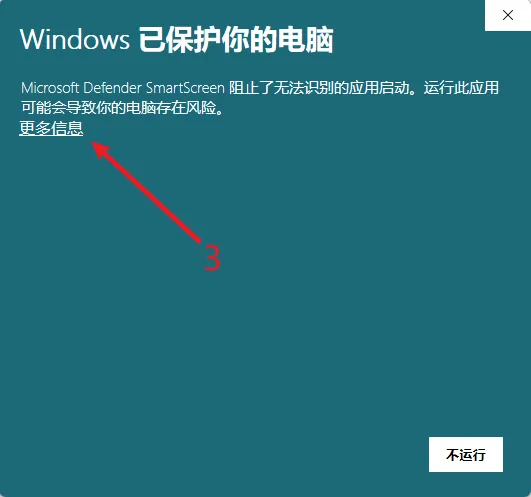
首次运行大概率弹出蓝色的「Windows 已保护你的电脑」——这是系统对未签名应用的例行拦截,不是病毒警报。点「更多信息」:
再点「仍要运行」:
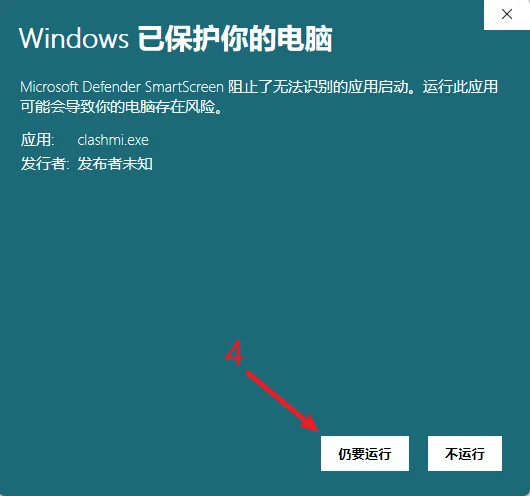
再强调一次:敢点“仍要运行”的前提是包来自官方渠道。这一步等于你亲手放行了这个程序。
第四步:添加机场配置
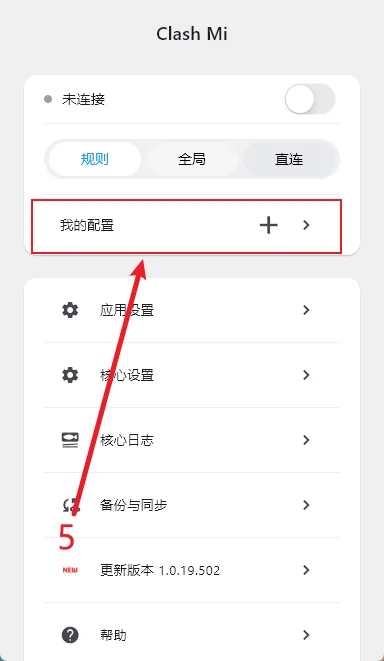
程序打开后界面和 iOS 版一致。点「我的配置」右侧的 +:
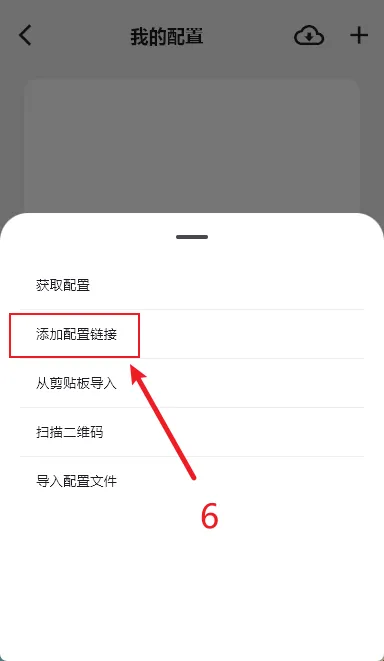
选择「添加配置链接」:
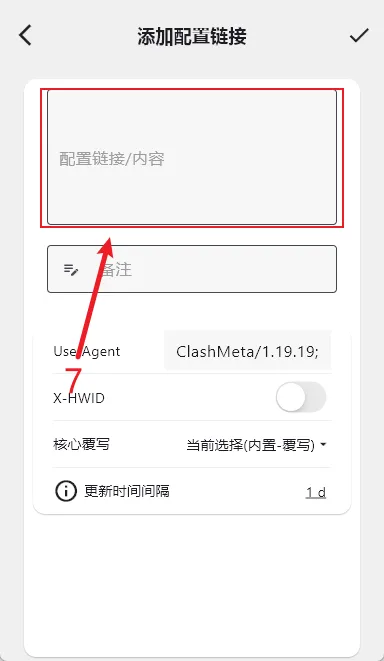
把机场订阅链接粘贴进「配置链接/内容」输入框,其余选项(User-Agent、核心覆写、更新间隔)保持默认,点右上角对勾保存:
第五步:开启连接
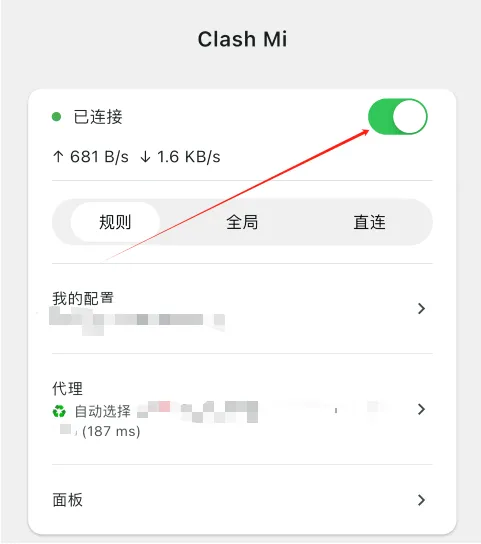
回到主界面,模式保持「规则」,打开连接开关。连接成功后开关变绿,显示实时上下行流量,「代理」组里会自动选择延迟低的节点:
浏览器访问国外网站验证连通、国内网站确认不减速,配置完成。
日常使用要点
- 开机自启:在「应用设置」里开启,配合系统服务实现开机即连。
- 更新订阅:「我的配置」里点云图标;默认每 1 天自动更新。
- 换节点:主界面「代理」进入节点列表,点闪电图标批量测延迟。
相关阅读
- iPhone/iPad:ClashMi iOS 版教程
- 想用功能更全的老牌方案:Clash Verge Rev 教程、v2rayN 教程
- 晚上速度不理想:晚高峰排查
常见问题
Windows 提示"已保护你的电脑"是有病毒吗?
不是。这是 SmartScreen 对"发布者未知"应用的默认拦截,代理类工具几乎都会遇到。前提是你从官方渠道下载——来路不明的安装包就真的不要点"仍要运行"了。
ClashMi 和 Clash Verge Rev 选哪个?
都是免费的 Clash 内核客户端。Clash Verge Rev 功能更全、社区更大;ClashMi 更轻量、和 iOS 版体验一致。如果你 iPhone 上已经在用 ClashMi,电脑上用同款省学习成本。
为什么要以管理员身份运行?
ClashMi 需要安装系统服务(clashmiService)来接管系统代理和 TUN 模式,首次运行需要管理员权限。之后正常双击即可。
发现信息过期或错误?欢迎联系纠错,我会尽快复核更新。